문서를 작성하다 보면 제목, 본문, 표, 도형 등을 각기 다른 형태로 작성을 하는데
하나씩 글꼴, 크기, 정렬 등을 설정한다면 시간도 오래 걸리고 번거롭겠죠.
"모양 복사"라는 기능을 사용하면 아주 편하게 작업을 할 수 있습니다.
한번 따라 해 보시면 금방 익혀지고 업무속도가 훨씬 빨라질 것입니다.
1. 모양 복사 하는 방법
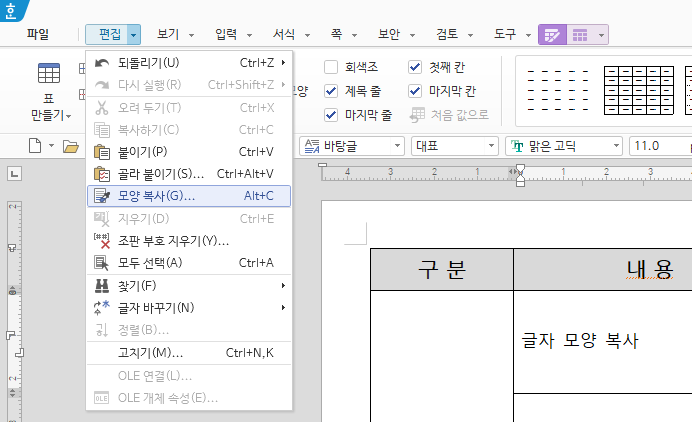
먼저 모양 복사 라는 기능을 사용하는 방법은
좌측 상단에 [편집] - [모양 복사]를 클릭하는건데
이럴거면 그냥 노가다로 서식 맞추는게 더 빠르겠죠?
"Alt+C"만 알고계시면 됩니다.
1) 원하는 모양의 글자나 표 클릭 -> "Alt+C"
2) 바꾸고 싶은 글자나 표 드래그 후 -> "Alt+C"
이것 두개만 기억하시고 뒤로 가볼께요.
2. 본문 모양 복사
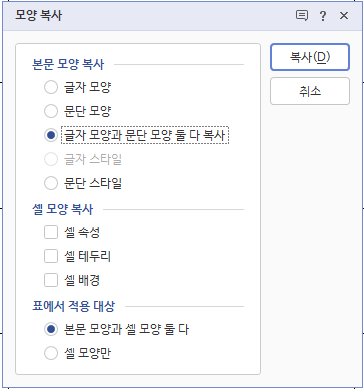
아무데나 클릭 해놓고 "Alt+C"를 눌러보시면
위에 보이는 창이 표시됩니다.
본문 모양 복사는
글자 모양, 문단 모양, 둘다 복사
그리고 문단 스타일 복사 등의 기능이 있습니다.
| 글자 모양 | 글꼴, 크기, 두께, 색깔 등 글자와 관련된 모양만 복사가 됩니다. |
| 문단 모양 | 문단 정렬, 들여쓰기, 내어쓰기, 간격 등 문단과 관련된 모양만 복사 |
| 글자 모양과 문단 모양 둘 다 복사 | 글자, 문단 모두 복사 |
사용하는 방법을 예를들어 설명해 보겠습니다.
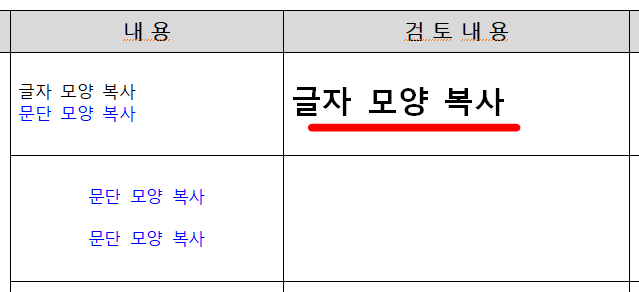
빨간 및줄 좌측의 글자를 밑줄그은 글자 모양으로 복사 하려고 합니다.
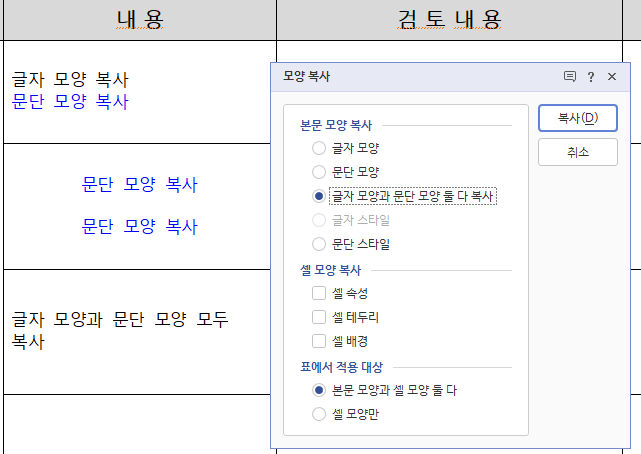
1) 밑줄 글자 아무데나 클릭 후 "Alt+C"
2) 원하는 복사 방식 클릭 - [복사(D)] 클릭
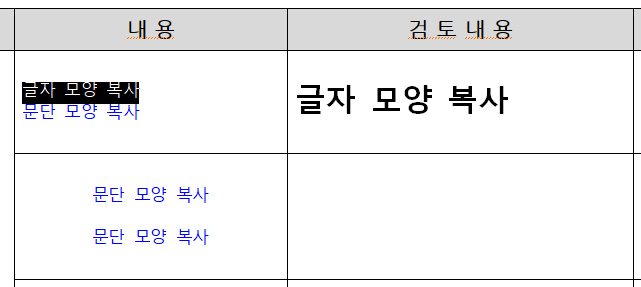
3) 변경하기를 원하는 글자 드래그 후 "Alt+C"
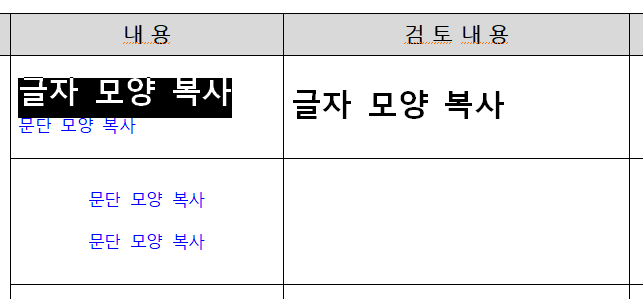
끝났습니다. 너무 쉽죠?
3. 셀 모양 복사 및 적용 대상
추가로 아래에 보면 "셀 모양 복사"와 "적용 대상"도 있는데
셀 모양은 말그대로 표의 셀 모양을 복사하는 겁니다.
예를들어서 바로 둘다 설명해 볼께요.
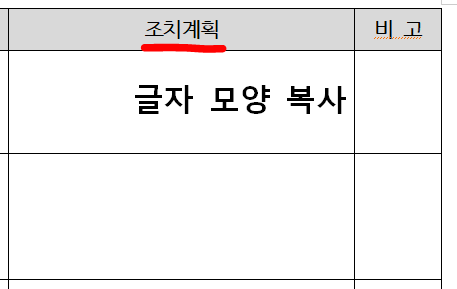
밑줄친 셀 모양을 아래에다가 붙여넣어보겠습니다.
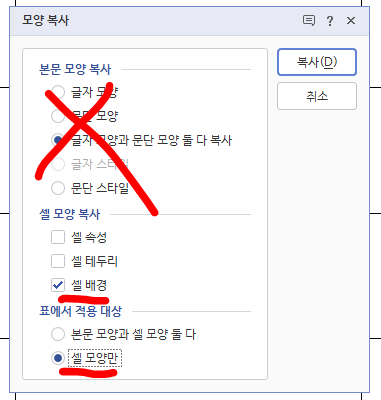
셀 클릭 후 "Alt+C"
셀 배경 색만 붙여 넣을거라서 "셀 배경" 체크 하고
셀 모양과 본문 모양 중에 셀 모양만 복사 할거니까
"적용 대상"은 "셀 모양만"을 클릭합니다.
"셀 모양만"을 클릭하면 위에 "본문 모양 복사"는
아무거나 눌려있어도 상관이 없습니다.
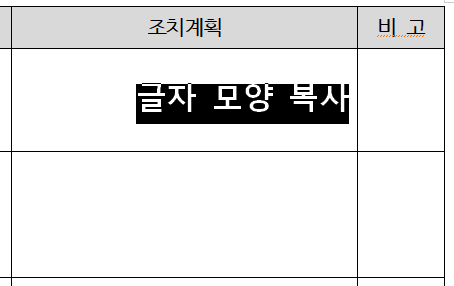
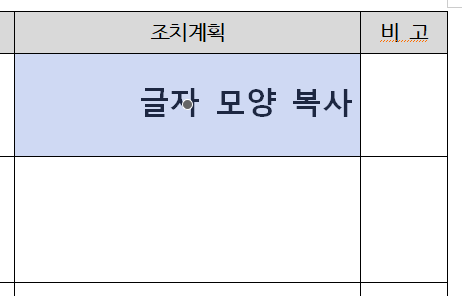
글자를 드래그해도 되고 F5를 눌러서 표를 선택해도 됩니다.
그리고나서 "Alt+C"를 입력하면
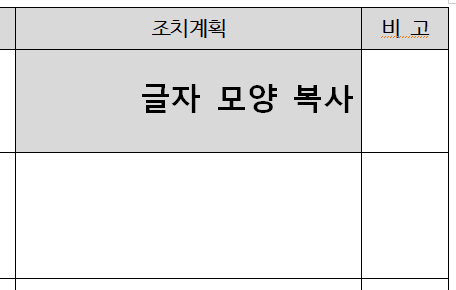
셀 모양을 복사할 수 있습니다.
앞으로 한글 파일을 작성할때
모양 복사 기능을 활용해서
빠르게 작업하셨으면 좋겠습니다.